
이 포스팅은 쿠팡 파트너스 활동의 일환으로, 이에 따른 일정액의 수수료를 제공받습니다.
클로드코드 앱은 따로 설치하는 별개 프로그램이 아니라 Claude 데스크톱 앱 안에 들어 있는 Code 탭입니다. 2026년 11월 22일 기준 Claude Code 공식 문서가 이렇게 설명합니다. 터미널을 열지 않고도 내 컴퓨터의 폴더를 골라 Claude에게 코드 작업을 맡기고, 바뀐 내용을 화면에서 검토하는 방식입니다.
⬇️ Claude 데스크톱 앱 내려받고 Code 탭 시작하기
공식 문서 두 쪽(시작 안내와 데스크톱 앱 참고 문서)을 직접 열어 확인한 내용만 정리했습니다. 가격이나 모델 성능처럼 문서에서 확인하지 못한 항목은 적지 않았습니다.
클로드코드 앱은 어디서 받고 어디에 있나
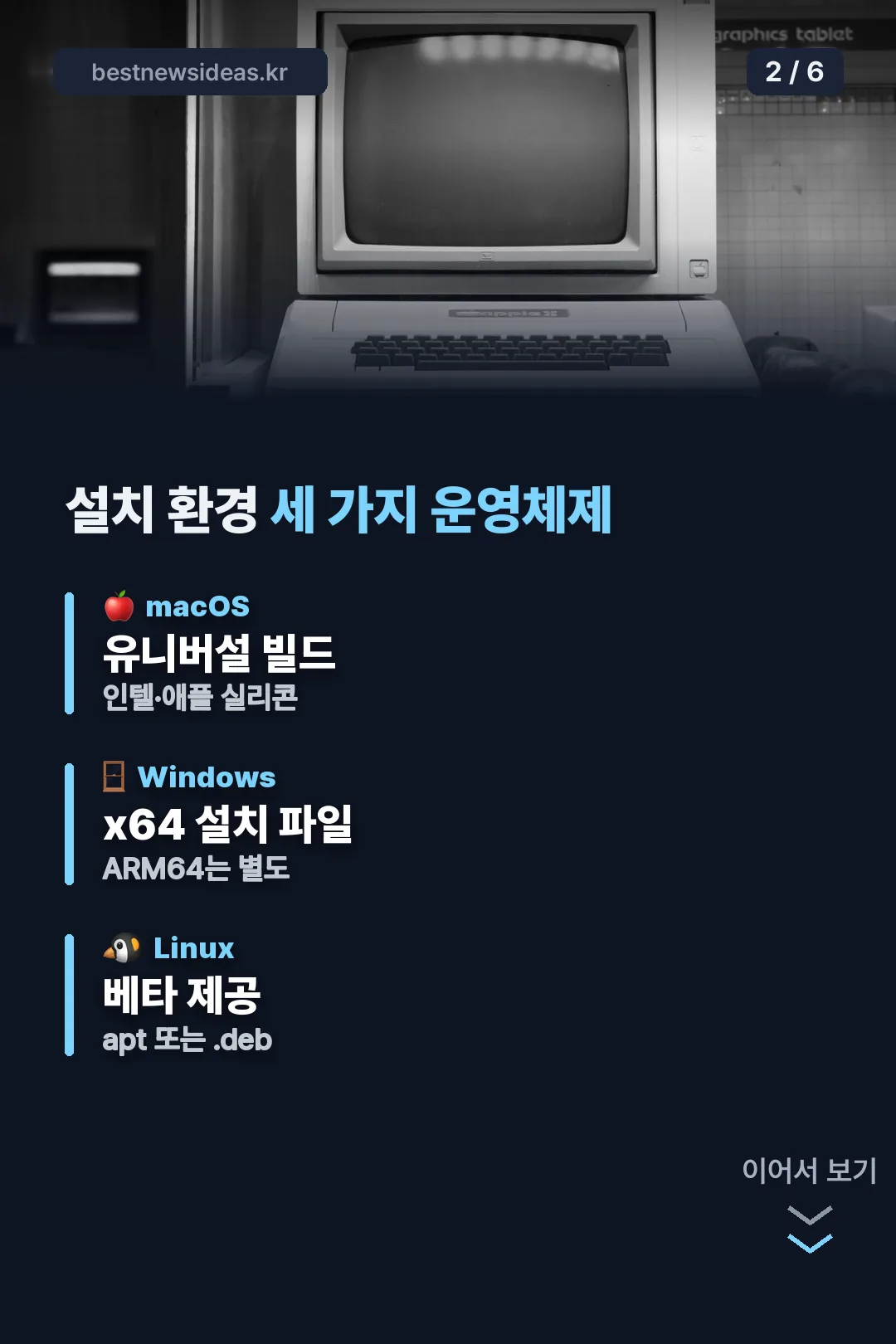
앱 이름은 Claude입니다. macOS는 인텔과 애플 실리콘을 함께 지원하는 유니버설 빌드를, Windows는 x64 프로세서용을 내려받고 ARM64는 설치 파일이 따로 있습니다. 리눅스는 베타로, 우분투와 데비안 계열에서 apt나 .deb 파일로 설치합니다.
설치한 뒤 Claude를 실행해 Anthropic 계정으로 로그인하면 사이드바 맨 위에 탭이 보입니다. 탭이 아이콘만 보일 때는 마우스를 올리면 이름이 나오고, 그중 Code가 Claude Code입니다. 같은 앱에 채팅과 Cowork 탭도 있어서 서로 다른 기능이라는 점만 구분하면 됩니다.
무료로 쓸 수 있나요, 어떤 요금제가 필요한가
공식 시작 안내는 Claude Code를 쓰려면 Pro, Max, Ultra, Team, Enterprise 중 한 구독이 필요하다고 적고 있습니다. Code 탭을 눌렀을 때 업그레이드하라는 안내가 뜨면 유료 요금제에 먼저 가입해야 한다는 뜻입니다. 가입 직후 로그인이 필요하다는 안내가 나오면 온라인에서 로그인을 마치고 앱을 다시 시작하라고 문서가 안내합니다.
데스크톱 앱에는 Claude Code가 이미 들어 있어서 Node.js나 CLI를 따로 설치할 필요가 없습니다. 터미널 기반 CLI를 쓰고 싶은 사람은 CLI를 별도로 설치하는 방식입니다.
어디서 작업이 실행되나 — 환경 선택
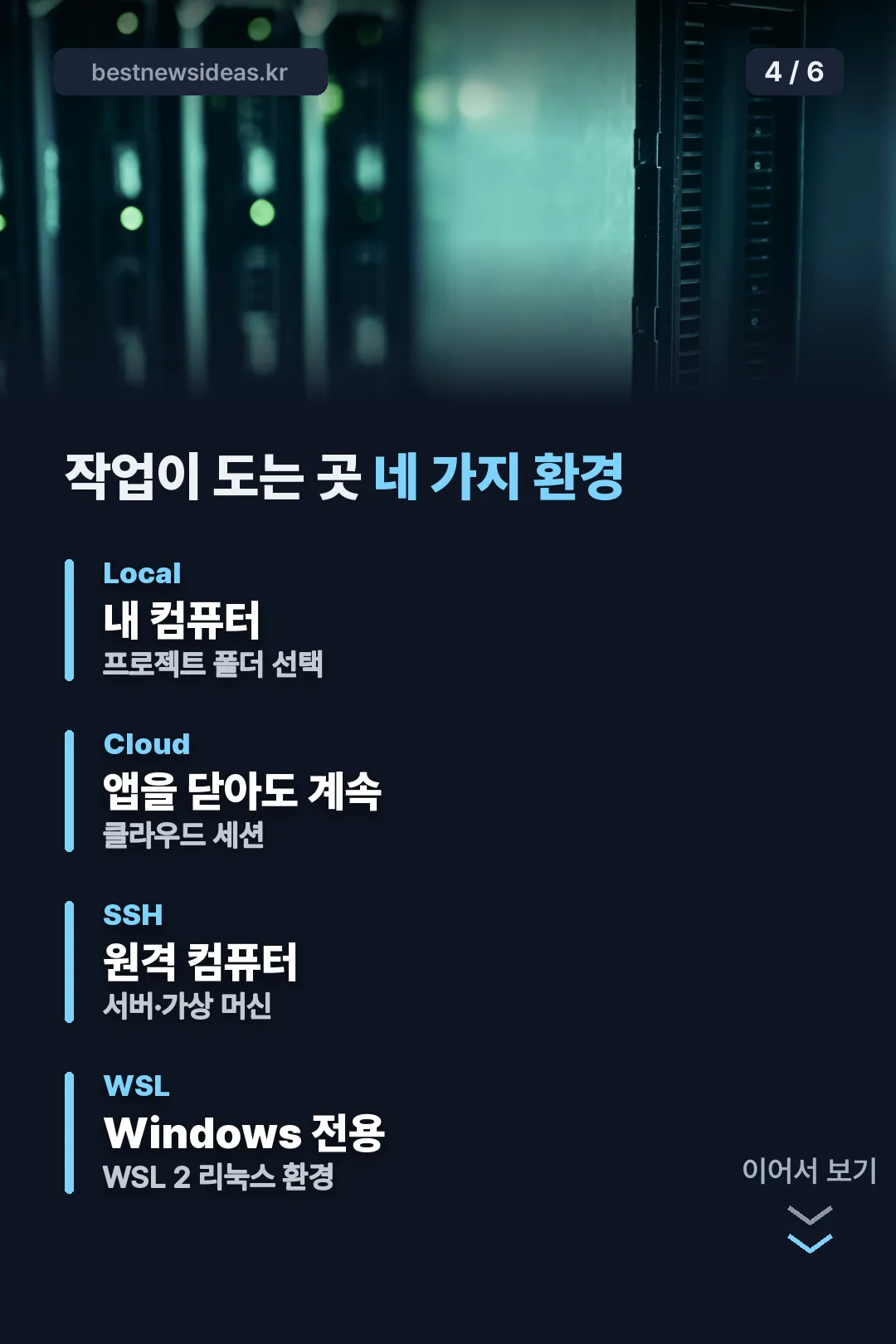
프롬프트 상자 아래 첫 번째 버튼이 환경 선택입니다. Local은 내 컴퓨터, Cloud는 앱을 닫아도 계속 이어지는 클라우드 세션, SSH는 서버나 가상 머신 같은 원격 컴퓨터, WSL은 Windows에서 리눅스 환경을 쓰는 방식입니다.
처음 써 보는 사람에게는 문서가 아는 작은 프로젝트로 시작하라고 권합니다. Local을 고르고 프로젝트 폴더를 연 뒤 모델을 고르고 할 일을 적으면 첫 세션이 시작됩니다. 예시로 TODO 주석 고치기, 주요 함수 테스트 추가, 코드베이스용 CLAUDE.md 만들기가 나옵니다.
바뀐 내용은 어떻게 검토하고 얼마나 맡기나
권한 모드는 네 가지입니다. Auto는 위험한 작업을 분류기가 가려서 막고, Manual은 파일을 고치거나 명령을 실행하기 전에 매번 묻습니다. Accept edits는 파일 수정만 자동으로 받아들이고, Plan은 먼저 계획을 세우는 모드입니다. Manual에서는 바뀔 내용이 diff로 보이고 승인과 거절 버튼이 나옵니다.
파일이 바뀌면 +12 -1 같은 표시가 뜨고, 누르면 diff 보기에서 파일별로 살펴 특정 줄에 댓글을 남길 수 있습니다. Claude가 그 댓글을 읽고 다시 고칩니다. 작업 도중에 멈추려면 중지 버튼을 누르고, 방향만 바꾸려면 수정할 내용을 입력해 Enter를 누르면 실행 중인 작업을 끊지 않고 전달됩니다.
클로드코드 앱으로 더 할 수 있는 것
한 앱에서 세션을 여러 개 나란히 돌릴 수 있고, 공식 설명은 Git 격리를 거친 병렬 세션이라고 표현합니다. 채팅, diff, 브라우저, 터미널, 파일 편집기를 창 배치로 나란히 둘 수 있고, 실행 중인 앱을 Browser 패널에서 미리보기로 띄워 Claude가 스스로 확인하게 할 수도 있습니다.
GitHub, Slack, Linear 같은 외부 도구를 연결하고, 폰에서 Dispatch로 작업을 보내는 기능도 있습니다. 작업이 끝났을 때 알림을 받는 설정과 사용량 확인 화면도 문서 목차에 올라 있습니다.
🤝 클로드 코워크 사용 글 읽고 같은 앱의 다른 탭과 비교하기
자주 묻는 질문
클로드코드 앱과 Claude 앱은 같은 앱인가요?
같은 앱입니다. Claude 데스크톱 앱의 사이드바 위쪽에 있는 Code 탭이 클로드코드 앱 역할을 합니다. 채팅과 Cowork는 같은 앱의 다른 탭입니다.
터미널 지식이 없어도 쓸 수 있나요?
공식 문서는 데스크톱 앱이 터미널 없이 폴더를 고르고 바뀐 내용을 검토하는 방식이라고 설명합니다.
Windows에서도 되나요?
됩니다. x64용 설치 파일과 ARM64용 설치 파일이 따로 있고, WSL 2 환경에서 세션을 실행하는 선택지도 있습니다.
앱을 닫으면 작업도 멈추나요?
Local 세션은 내 컴퓨터에서 도는 작업이고, Cloud 세션은 앱을 닫아도 계속 이어진다고 문서가 구분합니다.